실제로 출력할 파일부터 골라보세요
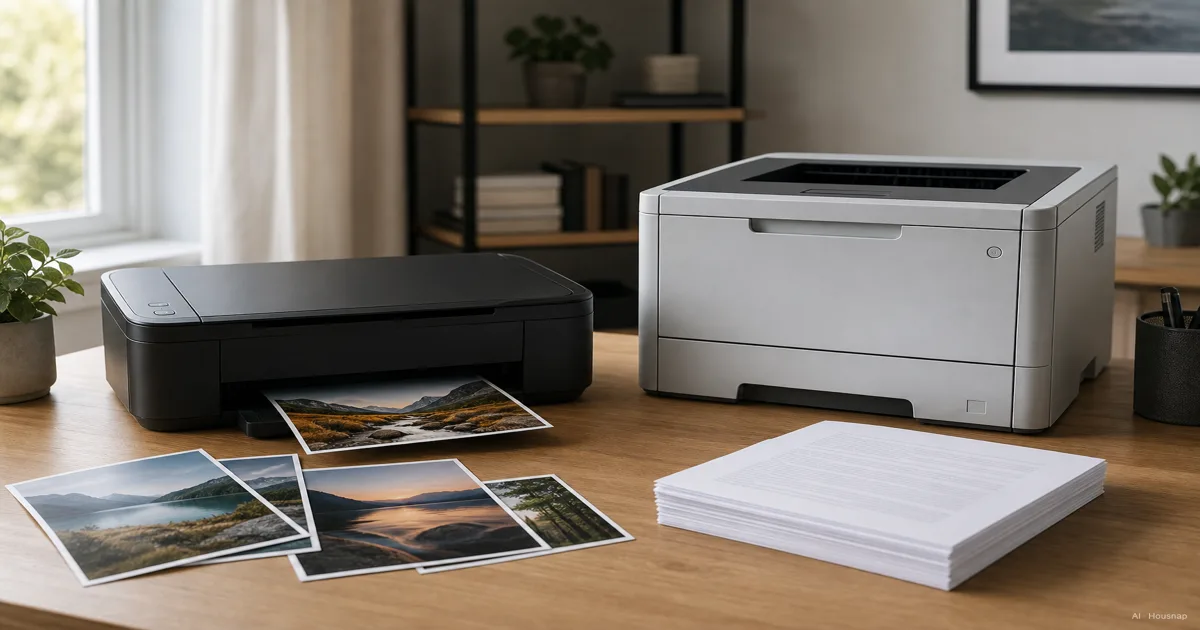
출력할 만한 파일 몇 개를 열어보세요. 사진과 컬러 문서를 나누고, 집에서 꼭 컬러로 출력해야 하는지부터 생각하면 후보를 줄이기 쉬워요.
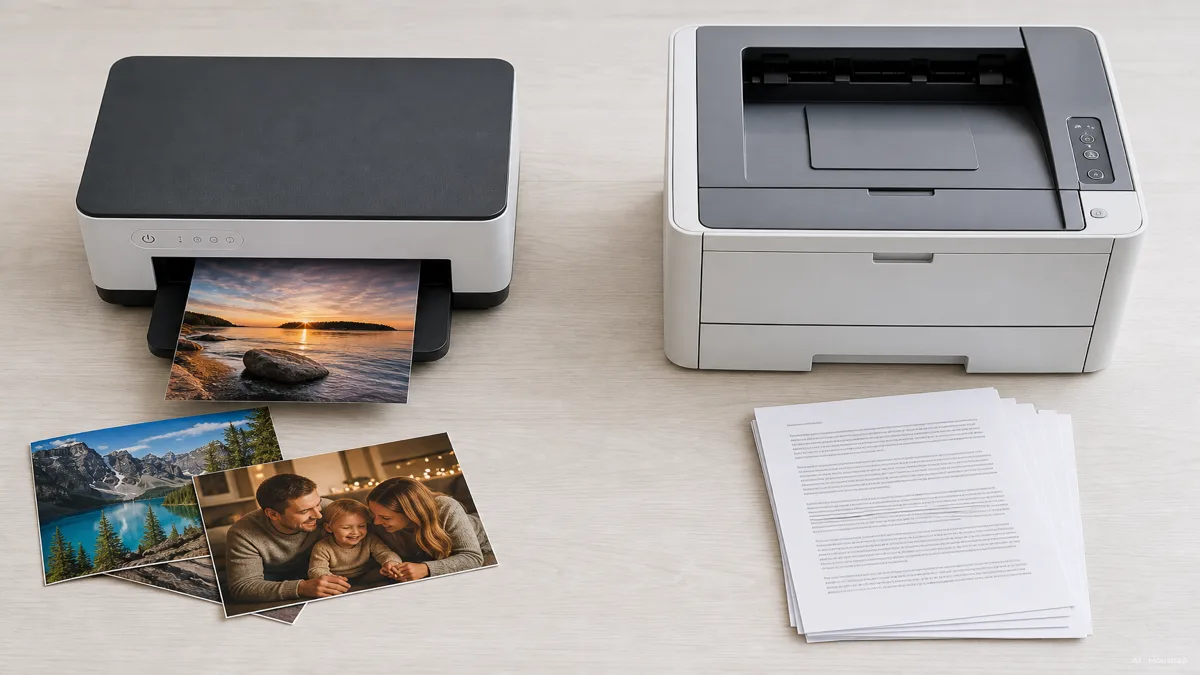
- 흑백 문서가 대부분이라면. 흑백 레이저를 우선 후보에 넣어보세요.
- 사진을 뽑으려면. 잉크젯부터 살펴보고, 필요한 사진 크기와 용지, 여백 없는 인쇄를 지원하는지 확인하세요.
- 컬러 보고서나 학습 자료라면. 두 방식 모두 비교해보세요. 컬러가 필요하다고 꼭 잉크젯을 골라야 하는 건 아니에요.
이 출발점은 Brother가 설명하는 이미지 중심 출력과 문서 출력의 차이를 바탕으로 잡았어요. 특정 모델의 품질까지 보장하는 기준은 아닙니다. 인쇄 품질이 결정적이라면 실제로 출력할 내용과 비슷한 견본을 확인해보세요.
주된 용도가 배송 라벨이나 정리용 이름표라면 라벨 프린터 고르는 법을 먼저 살펴보세요. 일반 문서나 사진을 출력하는 기기와는 따져볼 조건이 달라요.
얼마나 오래 안 쓸지 보고, 잉크 탱크도 비교하세요
한 달 출력량이 적은 것과 한동안 아예 출력하지 않는 것은 다른 조건이에요. 예상 월 출력량과 가장 오래 쉬게 될 기간을 따로 적어보세요.
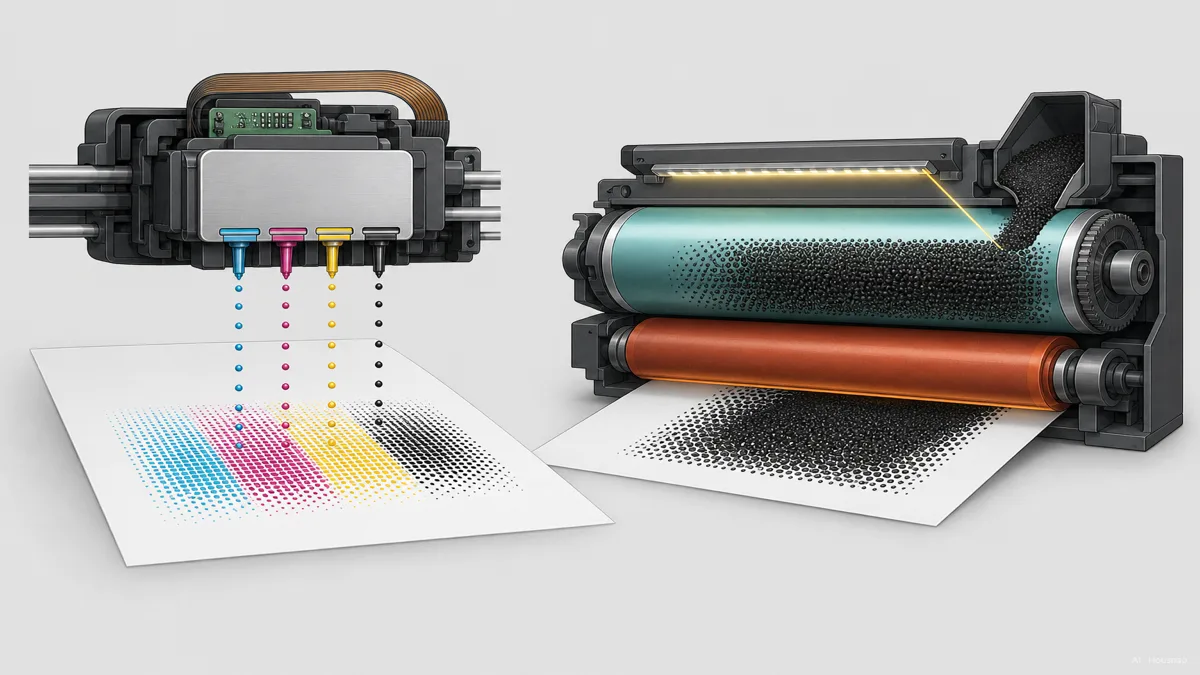
잉크젯은 노즐로 액체 잉크를 뿌리고, 레이저는 드럼과 열을 이용해 가루 형태의 토너를 종이에 붙여요. 토너는 액체 잉크처럼 마르지 않아서, 문서를 가끔 출력하는 집에서도 레이저를 검토할 이유가 됩니다. 다른 고장까지 없다는 뜻은 아니에요. HP의 작동 원리와 관리 차이 설명을 참고하세요.
잉크 탱크 모델도 잉크젯이에요. 예를 들어 Epson EcoTank는 카트리지 대신 병에 든 잉크를 보충해요. 컬러를 꾸준히 출력해서 보충 비용이 중요하다면 비교 후보에 넣어보세요.
잉크통이 크다고 관리가 없어지지는 않아요. ET-4800 설명서는 초기 설정과 헤드 청소에 잉크가 사용되며, 관리 작업에서는 모든 탱크의 잉크를 소비한다고 설명해요. 오래 안 써도 괜찮을지 판단할 때는 구매 후보의 설명서를 확인하세요.
같은 출력 조건으로 총비용을 계산하세요
비교할 모델마다 사용 기간과 흑백·컬러 출력 비중을 같게 잡으세요. 월 몇 장부터 무조건 레이저가 이득이라는 기준으로 고르기는 어려워요.
- 구입 비용. 본체 가격과 상자에 포함된 소모품을 적어요.
- 보충 비용. 정확히 호환되는 카트리지나 잉크병을 찾으세요. 교체품 가격을 표시 출력 매수로 나누면 장당 비용의 출발점을 잡을 수 있어요. 흑백과 컬러는 나눠서 비교하세요.
- 그 밖의 비용. 용지, 별도로 교체하는 부품, 관리용 소모품을 확인해요. 기본 제공량을 먼저 반영한 뒤 실제로 몇 개의 교체품을 사야 할지 계산하세요.
표시 출력 매수는 비교용 수치예요. Epson은 다섯 가지 문서 패턴을 연속 출력하는 시험 방식과 실제 출력량이 달라지는 이유를 설명해요. 문서 기준 출력 매수를 종이 전체를 채우는 사진의 출력 매수로 보면 안 됩니다.
토너와 인쇄용 드럼도 구분해서 보세요. Brother HL-L2480DW 자료는 둘을 별도 소모품으로 표시하고, 기본 제공 토너와 교체용 토너의 출력 매수도 다르게 적고 있어요. 구매 후보도 같은 구조인지 확인하세요.
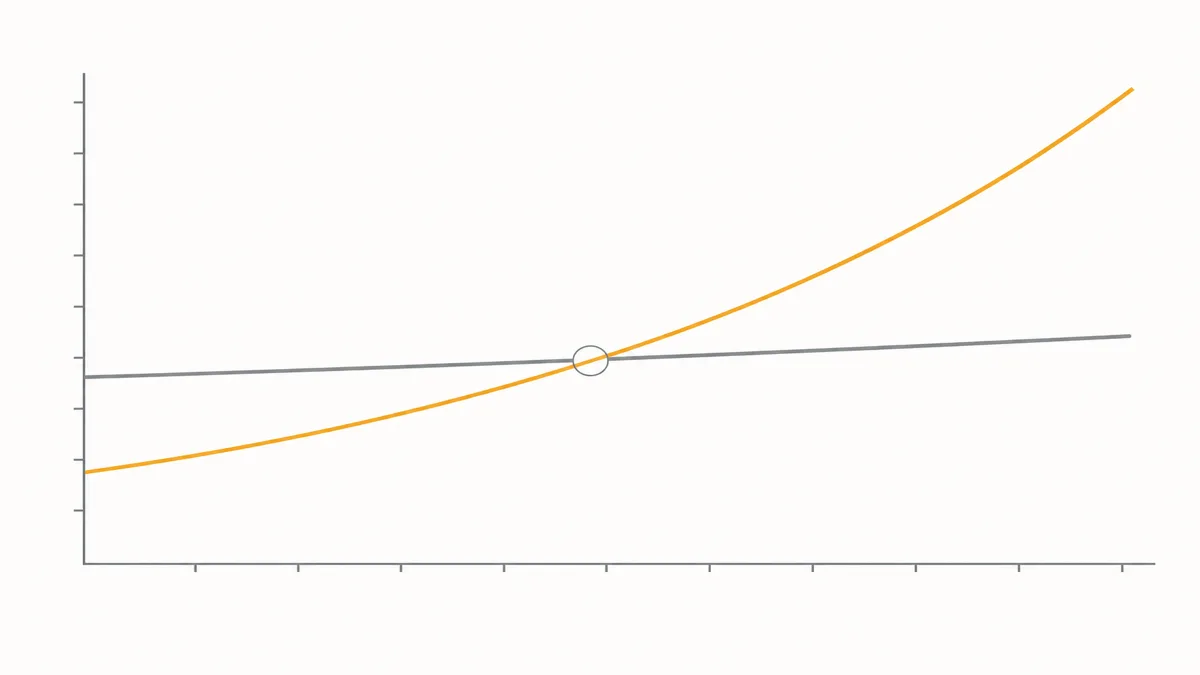
이 그림은 비용이 역전될 수 있다는 개념도예요. 실제 비용 예측은 아닙니다. 레이저 선이 평평해도 출력이 무료라는 뜻은 아니에요. 소모품을 살 때마다 지출은 늘고, 사용하려는 기간 안에는 두 모델의 총비용이 역전되지 않을 수도 있어요.
구매 후보의 기능까지 확인하고 결정하세요
필요한 출력물을 만들 수 있는 모델 두세 개를 남겼다면, 총비용을 비교하기 전에 아래 조건을 확인하세요.
- 용지와 설치 공간. 필요한 용지 크기를 지원하는지 보고, 트레이를 펼치거나 용지와 소모품을 넣을 공간도 확보하세요.
- 스캔과 복사. 평판 스캐너가 필요한지, 여러 원고를 연속으로 넣는 자동 문서 공급장치가 필요한지 정하세요. 양면 스캔과 양면 인쇄 지원 여부는 따로 확인해야 해요.
- 사용할 기기. 실제 컴퓨터나 휴대폰에서 인쇄와 스캔을 지원하는지, 원하는 연결 방식을 쓸 수 있는지 확인하세요.
- 기다리는 시간. 짧은 문서는 첫 장이 나오는 시간, 여러 장은 연속 출력 속도를 비교하세요. 첫 장 출력 시간이 대기 상태 기준인지 절전 상태 기준인지도 보세요. Brother 사양표도 두 조건을 구분해요.
필수 기능을 갖추고 감당할 수 있는 총비용이 나오는 모델을 고르면 돼요. 비싼 모델이 이득이 되는 출력량이 예상보다 훨씬 많다면, 보충 비용이 싸다는 이유만으로 선택할 필요는 없어요.
이 가이드는 어떻게 만들어졌나
이 글은 AI가 Housnap를 위해 HP와 Brother의 설명, Epson의 출력 매수 자료와 제조사 설명서를 참고해 작성했어요. 처음 살 가정용 프린터의 용도와 총비용을 판단하는 데 초점을 맞췄으며, 후보를 좁히는 방법은 편집상 제안이에요. 제품을 직접 시험한 결과는 아닙니다.