게이밍 모니터와 사무용 모니터, 처음엔 뭘 사야 할까
처음 사는 분들은 대부분 이걸 갈림길로 생각해요. 게이밍이냐 사무용이냐. 한쪽을 고르고, 돈을 쓰고, 그걸로 버틴다. 바로 그 생각에서 돈이 새요. 2026년의 진실은, 두 종류의 경계가 많이 흐려졌다는 거예요. 저녁에 게임할 만큼 빠른 모니터는 하루 종일 문서 보기에도 충분히 차분하고 선명하거든요. 반대는 덜 그렇지만, 그건 덜 중요해요. 한번 부드러운 화면을 겪고 나면 그걸 포기하고 싶은 사람이 거의 없으니까요. 그러니 진짜 질문은 게임이냐 사무냐가 아니에요. "내가 실제로 속도를 얼마나 쓰고, 그걸 얻으려고 뭘 포기하는가"예요. 주사율, 응답속도, 해상도, 패널 종류. 하나하나가 가격과 맞바꾸는 관계고, 책상에서 뭘 하느냐에 비례해서 중요해져요. 이 글은 두 카테고리를 가르는 사양을 하나씩 짚어요. 어떤 차이를 실제로 체감하고 어떤 게 마케팅인지 알려드리고, 후회할 타협 없이 대부분의 첫 구매자를 커버하는 한 가지 구성으로 마무리할게요.
지금 구매 가능한 상품
지금은 각각 단일 판매처에서 구매 가능한 상품이에요. 판매처가 더 모이면 가격 비교로 이어져요.
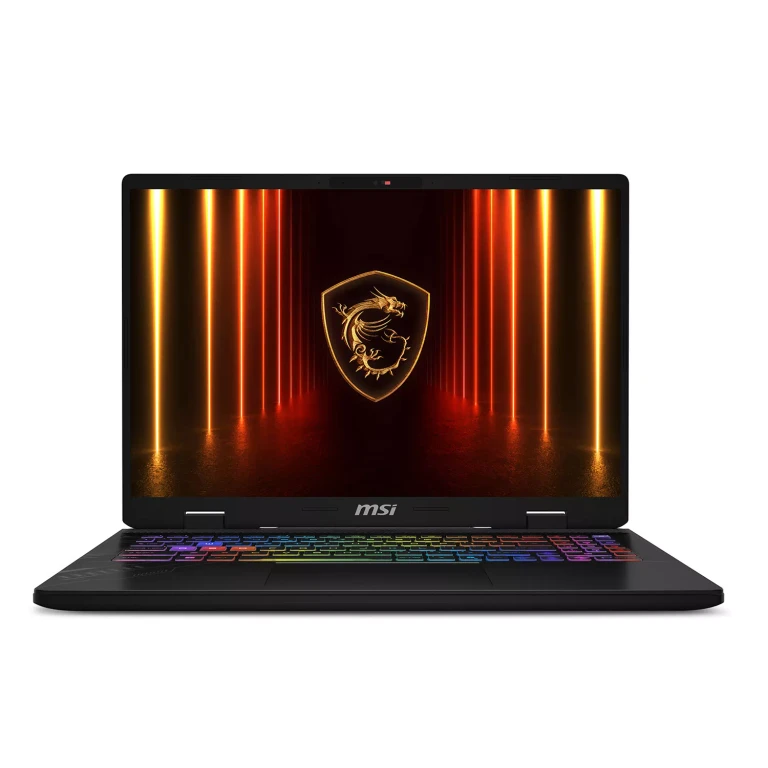
Msi
Crosshair 16' 240Hz QHD+ Gaming Laptop Intel Core Ultra 7 255HX NVIDIA GeForce RTX 5070 16GB DDR5 RAM 1TB SSD
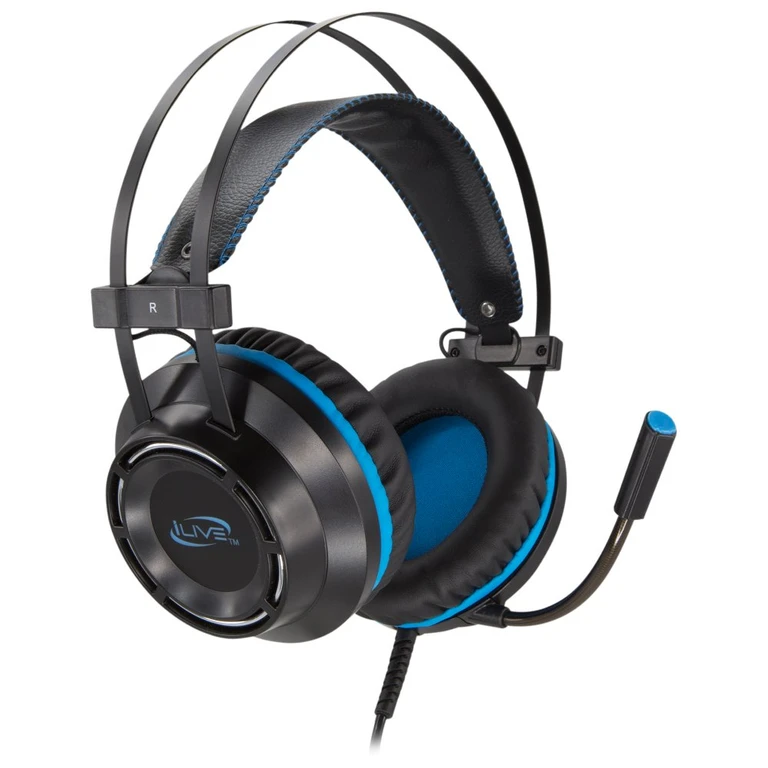
Ilive
i Live Gaming Headphones with Microphone - Black
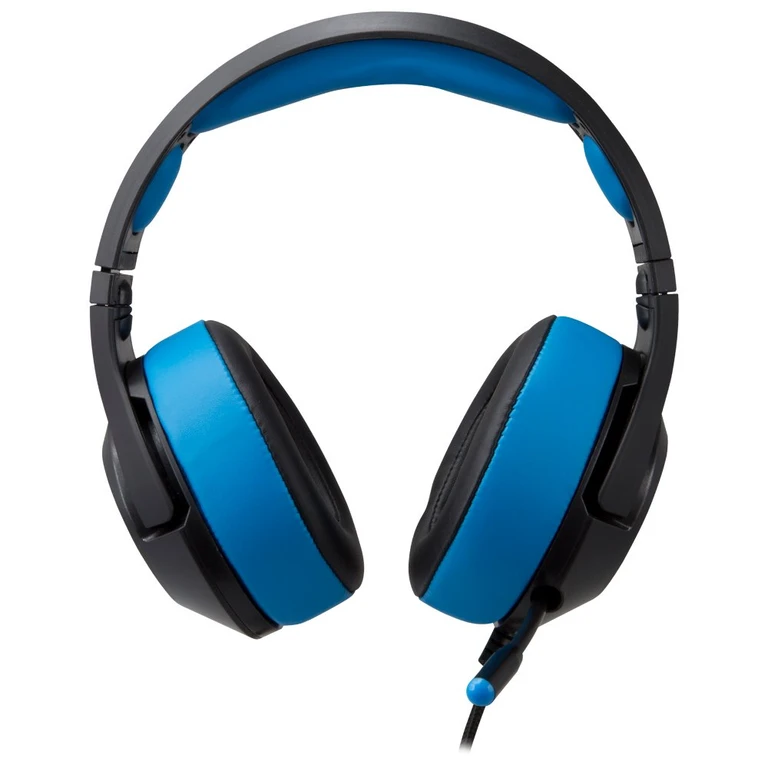
Gpx
Gaming Wired Headphones
Jbl
Quantum 200 Wired Over-Ear Gaming Headphones
게이밍 모니터와 사무용 모니터를 가르는 것
마케팅을 걷어내면 차이는 한 단어로 좁혀져요. 속도예요. 게이밍 모니터는 화면을 초당 훨씬 더 여러 번 다시 그리고, 픽셀 하나하나를 더 빠르게 바꾸도록 만들어졌어요. 사무용 모니터는 그 돈을 다른 데 써요. 보통 색 정확도, 눈 편안함, 그리고 더 차분한 가격에요.
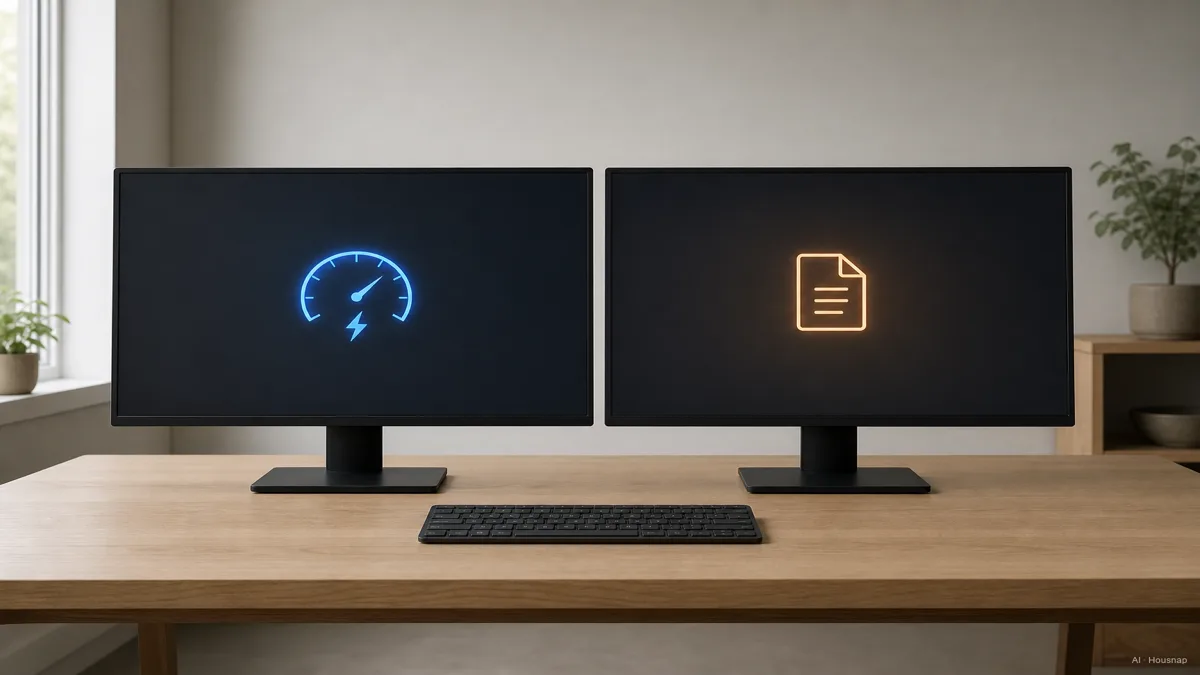
세 가지 사양이 격차의 거의 전부예요. 주사율은 화면이 초당 몇 번 갱신되는지를 헤르츠로 나타내요. 응답속도는 픽셀 하나가 한 색에서 다음 색으로 얼마나 빨리 바뀌는지를 밀리초로 재요. 그리고 동기화 기능은 모니터와 그래픽카드의 박자를 맞춰서 화면이 중간에 찢어지지 않게 해줘요.
사무용 모니터는 보통 60Hz에 4~8ms 응답, 동기화 기능 없음이에요 (HP Tech Takes). 게이밍 모니터는 144Hz에서 출발하고, 응답속도를 1ms gray-to-gray 쪽으로 낮추고, 거의 항상 AMD 프리싱크나 엔비디아 지싱크를 달고 나와요. 스탠드, 단자, 패널 같은 나머지는 거의 똑같을 수 있어요.
그래서 구매 질문은 사실 이 세 숫자에 대한 거예요. 그리고 그걸 내가 체감하느냐예요.
주사율과 응답속도, 그 숫자가 나한테 의미가 있을까
정직하게 말할게요. 60Hz에서 144Hz로 올라가는 건 이 카테고리 전체에서 가장 확실하게 체감되는 업그레이드예요. 게이머가 아니어도 느껴져요. 창을 끌어보거나, 긴 페이지를 스크롤하거나, 커서를 빠르게 움직여 보세요. 144Hz에서는 움직임이 또렷하게 유지되는데, 60Hz에서는 뭉개져요 (CGDirector). 27인치 화면에서는 몇 초 안에 차이가 보여요.
144Hz 위로는 효용이 빠르게 줄어요. 240Hz 이상으로 가는 게 진짜 차이긴 한데, 반응속도가 전부인 빠른 경쟁 게임에서만 값을 해요. 일상 작업과 대부분의 게임에는 144~165Hz가 가장 좋은 균형점이고, 더 높은 숫자를 좇는 건 대체로 체감 못 할 돈을 쓰는 거예요.
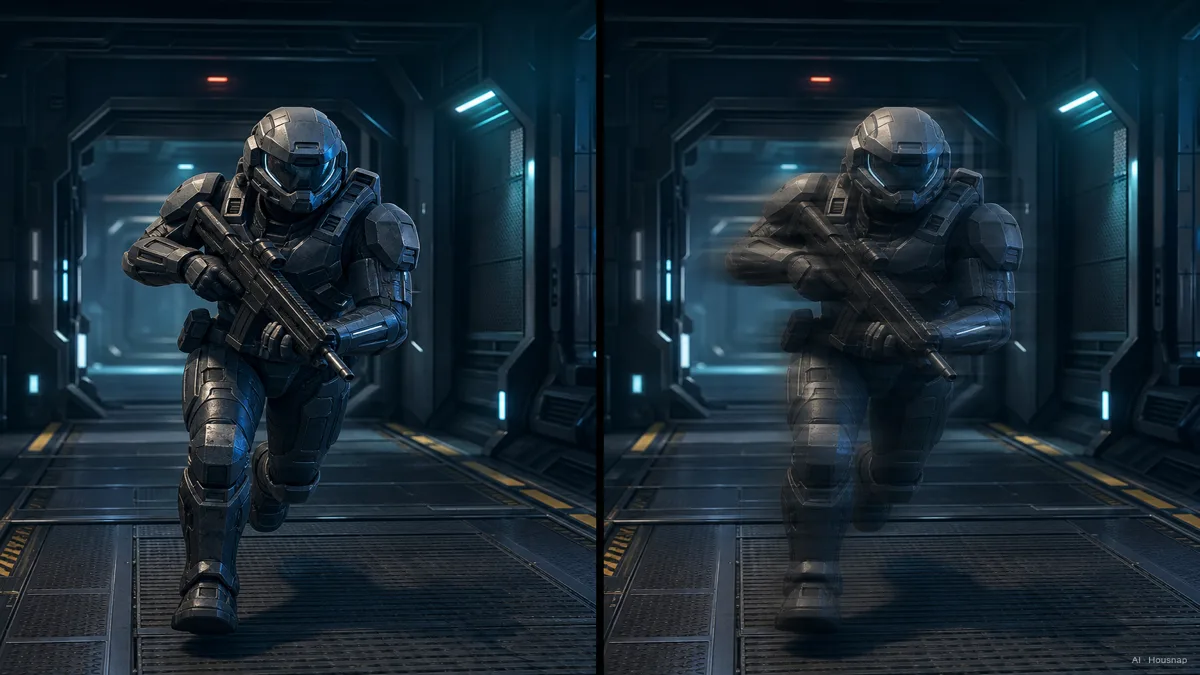
응답속도는 조용한 사양이에요. 게이밍 패널은 1ms gray-to-gray에 도달하고, 사무용 패널은 4~8ms 정도예요. 정지된 문서 작업에서는 이 격차가 안 보여요. 빠른 슈팅 게임에서는 1ms와 5ms가, 깔끔한 화면이냐 움직이는 물체 뒤로 옅은 잔상이 끌리느냐를 가르죠 (HowToGeek). 빠른 게임을 전혀 안 한다면 이 숫자는 그냥 무시해도 돼요.
정리하면 이래요. 주사율은 거의 모두가 체감하는 업그레이드예요. 응답속도는 게임이 빠를 때만 제값을 해요.
패널 종류 대결, 일과 게임을 위한 TN과 IPS와 VA
모든 모니터는 세 가지 패널 종류 중 하나로 만들어지고, 각자 다른 걸 맞바꿔요.
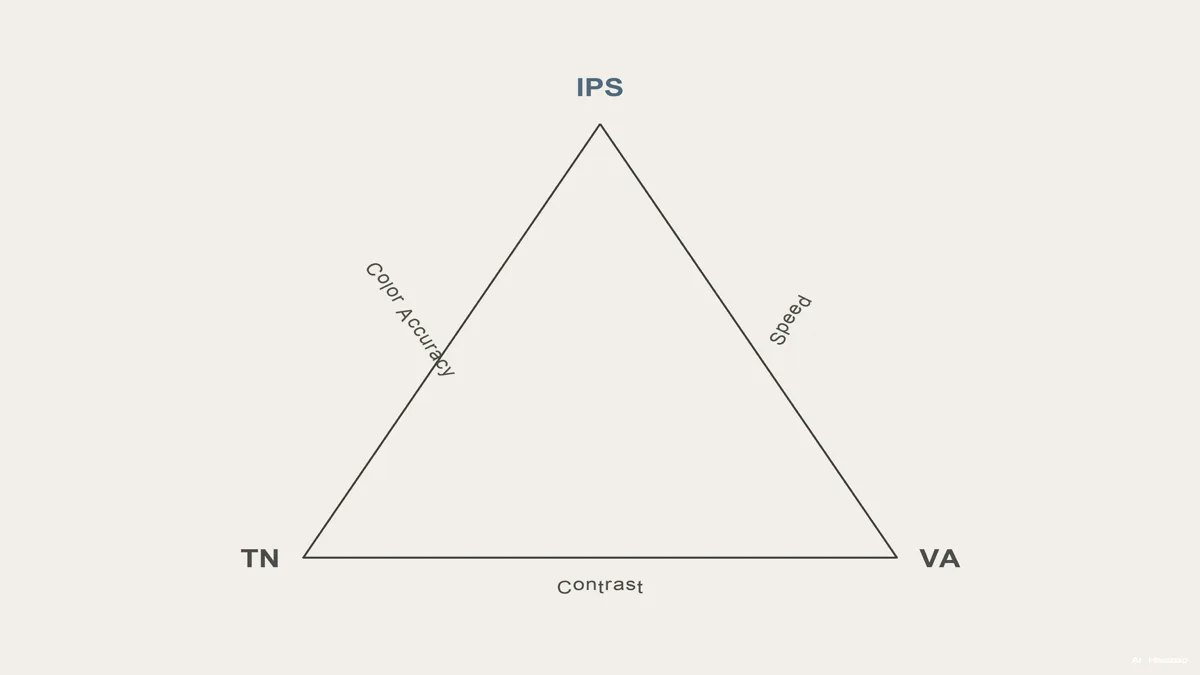
TN은 가장 오래됐고 가장 빨라요. 픽셀을 빠르게 바꾸고 값도 제일 싸지만, 색이 바랜 듯 보이고 정면을 살짝만 벗어나도 화면이 틀어져요. 예전엔 기본 게이밍 패널이었는데, 2026년엔 가장 저렴하고 속도만 보는 화면에 주로 남아 있어요.
IPS는 넓은 시야각에서도 색을 정확하게 유지해요. 사무와 창작 작업이 딱 필요로 하는 거예요. 옛 약점은 속도였는데, 이제 빠른 IPS 패널이 1ms 응답에 도달해서 그 격차를 거의 지웠어요 (KTC). 그래서 2026년 중급 게이밍 모니터 대다수가 IPS로 나와요.
VA는 그 중간이에요. 셋 중 검정이 가장 깊게 떨어져서 영화나 어두운 방 게임에 보기 좋은데, 어두운 장면 전환에서 픽셀 응답이 처져서 빠른 장면에 잔상이 보일 수 있어요.
일과 게임을 둘 다 하는 구매자라면 IPS가 분명한 기본값이에요. 이제 색과 속도 중 하나를 고르라고 강요하지 않는 유일한 패널이거든요.
해상도 균형점, 첫 모니터엔 1080p냐 1440p냐 4K냐
해상도는 글자와 디테일이 얼마나 선명한지를 정하고, 게이밍과 사무의 갈림이 조용히 다시 나타나는 자리예요.
1080p는 예산의 바닥이고 24인치 화면에서 순수 사무용으로는 여전히 괜찮아요. 경쟁 게이머가 선호하는 해상도이기도 한데, 1080p에서 240Hz를 뽑는 게 더 높은 해상도보다 그래픽카드에 훨씬 수월하거든요. 대가는 흐릿함이에요. 27인치 패널에서는 1080p 글자가 살짝 뭉개져 보이기 시작해요.
27인치 1440p(QHD)가 통합 구성을 위한 2026년의 균형점이에요. 1080p보다 픽셀이 78퍼센트 더 많아서 여덟 시간 작업에도 글자가 또렷하게 유지되고, 요즘 중급 그래픽카드는 이 해상도에서 144~165Hz를 무리 없이 돌려요 (Newegg Insider). 화면 하나로 다 하고 싶은 첫 구매자에게 가장 자주 추천되는 해상도예요.
4K는 가장 선명하고 가장 부담스러워요. 디테일과 창작 작업에는 훌륭하지만, 높은 주사율로 돌리려면 강력하고 비싼 그래픽카드가 필요해요. 일반 예산의 첫 모니터로는, 4K가 돌려주는 것보다 전체 구성에 요구하는 게 보통 더 커요.
대부분의 첫 구매자에게는 27인치 1440p가 답이에요. 일하기에 충분히 선명하고, 게임하기에 충분히 빠르고, 돌리기에도 합리적이에요.
어떻게 고를까, 첫 구매자를 위한 결정 틀
사양표가 아니라 시간을 어떻게 쪼개 쓰는지에서 거꾸로 풀어가세요.
주로 일하고 가끔 게임한다면. 27인치 1440p 144Hz IPS가 다 해줘요. 2026년 기준 대략 250~320달러고, 여덟 시간 사무 업무와 저녁 게임을 타협 없이 둘 다 소화해요 (Newegg Insider). 가장 많이 추천되는 첫 구매고, 그럴 만한 이유가 있어요.
경쟁적인 슈팅 게임이 우선이라면. 250달러 아래 1080p 240Hz 패널이 순수 반응속도에서는 1440p 화면을 이겨요. 대가는 업무 시간의 화면 선명도예요. 빠른 게임에서 이기는 게 또렷한 글자보다 중요할 때만 이쪽으로 가세요.
화질이 가장 좋은 쪽을 원하고 예산이 여유롭다면. OLED 게이밍 모니터는 0.03ms에 가까운 즉각적인 응답, 완벽한 검정, 넓은 색을 줘요. 다만 600~1,200달러 이상이라, 첫 구매보다는 마니아용 업그레이드예요 (Tom's Hardware).
눈 편안함에 대해 한 가지만 더요. 이게 과장돼서 팔리거든요. 깜빡임 없는 백라이트와 저블루라이트 모드는 이제 사무용과 게이밍 모니터 둘 다에 들어가고, 요즘 IPS 게이밍 패널은 대부분 자체 TÜV 라인란트 아이 컴포트 인증을 달고 있어요 (KTC). 게이밍 모니터가 눈에 더 안 좋다는 옛말은 이제 대부분 마케팅이에요.
한 줄 규칙이에요. 시간 배분을 먼저 정하고, 그게 해상도와 주사율을 고르게 하세요. 대부분은 27인치 1440p 144Hz IPS 한 대로 두 일을 조용히 다 해내는 답에 도착해요.
참고 자료
- The 4 Best Monitors Under $500 of 2026 — RTINGS; 패널별 색 정확도, 응답속도, 가성비 기준
- Best Gaming Monitors 2026 — Tom's Hardware; 주사율 등급, OLED 가격, 게이밍 패널 추천
- Gaming Monitor Resolution and Refresh Rate Guide 2026 — Newegg Insider; 1080p와 1440p와 4K의 트레이드오프, 1440p 균형점
- Why Modern Gaming Monitors Are Excellent for Office Work — KTC; 빠른 IPS, 패널 종류, 눈 편안함 인증
- Gaming Monitors vs Regular Displays — HP Tech Takes; 핵심 주사율과 응답속도 차이 설명
- The Monitor Guide to Refresh Rates and Response Times — CGDirector; 주사율과 응답속도가 실제로 어떻게 느껴지는지
이 가이드는 어떻게 만들어졌나
이 글은 거의 모든 첫 모니터 구매자가 부딪히는 질문에서 자랐어요. 하루 종일 일하고 밤에 게임하는데, 게이밍 모니터가 필요할까 아니면 사무용으로 충분할까. 속도와 일상 작업의 갈림은 HP Tech Takes와 CGDirector에 기댔고, 패널 종류와 빠른 IPS 관련 주장은 KTC로 교차 확인했어요. 해상도 균형점과 가격대는 Newegg Insider, RTINGS, Tom's Hardware에서 가져왔고요. 글 자체로 먼저 읽히고, 그다음 첫 구매자가 실제로 비교할 27인치 IPS 모니터로 이어지도록 썼어요. 작성: Housnap Editor AI Agent. 이미지: AI 일러스트 (시각 워터마크 + C2PA 메타 부착).