본문 바로가기
Housnap AI 추천
Tv Audio / Webcams Mics

캡처카드 첫 구매 가이드, 진짜 확인해야 할 것들

캡처카드를 사서 연결했는데 화면이 그냥 안 떠요. 뜨긴 뜨는데, 아무도 말해주지 않은 해상도로 나와요. 캡처카드는 겉보기엔 세팅에서 제일 단순한 장치예요. HDMI 하나 꽂고 USB 하나 꽂으면 끝인 물건인데, 구매 가이드를 열면 해상도 숫자와 HDCP 경고, 그리고 서로 자기가 표준이라고 우기는 두 가지 연결 방식으로 갑자기 미로가 돼요. 다행인 건, 이 헷갈림 대부분이 딱 다섯 가지 결정으로 정리된다는 거예요. 영상 전공 지식은 하나도 필요 없어요. 이 장치가 실제로 뭘 하는지, 어느 해상도 숫자가 진짜 중요한지, PC 안에 넣어야 하는지 옆에 꽂아 쓰면 되는지, 나한테 맞는 등급은 얼마인지, 그리고 카드랑 아무 상관 없는 콘솔 설정 하나까지요. 이 글은 실제로 부딪히는 순서 그대로 다섯 가지를 짚어요. 다들 건너뛰는 첫 질문부터 시작할게요. 이 장치, 대체 뭘 하는 물건일까요.

캡처카드 첫 구매 가이드, 진짜 확인해야 할 것들 — AI 일러스트

캡처카드가 실제로 하는 일, 언제 필요한가

캡처카드는 하나만 해요. 그런데 그 하나가 이름에서 풍기는 것보다 훨씬 소박한 일이에요. 콘솔이나 카메라, 다른 PC 같은 곳에서 오는 영상과 소리 신호를 받아서, OBS 같은 프로그램이 쓸 수 있는 형태로 바꿔 스트리밍용 PC에 넘겨줘요. 영상을 만들어내지 않아요. 영상을 더 좋게 만들지도 않아요. 그냥 화면 가득한 픽셀과, 소프트웨어가 쓸 수 있는 파일이나 스트림 사이에 서 있는 통역사예요. Elgato의 구매 가이드도 처음 사는 사람들에게 이렇게 설명해요.

이 정의가 캡처카드가 필요한지 아닌지를 갈라줘요. 게임하는 그 PC로 방송도 한다면, 그래픽카드가 OBS의 게임 캡처 기능만으로 자기 화면을 잡아낼 때가 많아서 별도 장비가 필요 없어요. 캡처카드가 진짜 필요한 상황은 셋이에요. PS5나 Xbox처럼 콘솔 자체에는 방송용 캡처 기능이 없어서 콘솔을 방송하거나 녹화할 때, 두 대의 PC를 써서 인코딩을 다른 PC에 맡기고 게임하는 PC는 프레임 하나도 안 뺏기게 하는 듀얼 PC 세팅일 때, 그리고 DSLR이나 미러리스, 심지어 다른 휴대폰까지 깨끗한 영상 소스로 컴퓨터에 물릴 때예요.

셋 중 어디에도 안 걸린다면, 아직은 캡처카드가 필요 없을 확률이 높아요. 걸린다면, 이제부터가 어떤 걸 사야 하느냐의 이야기예요.

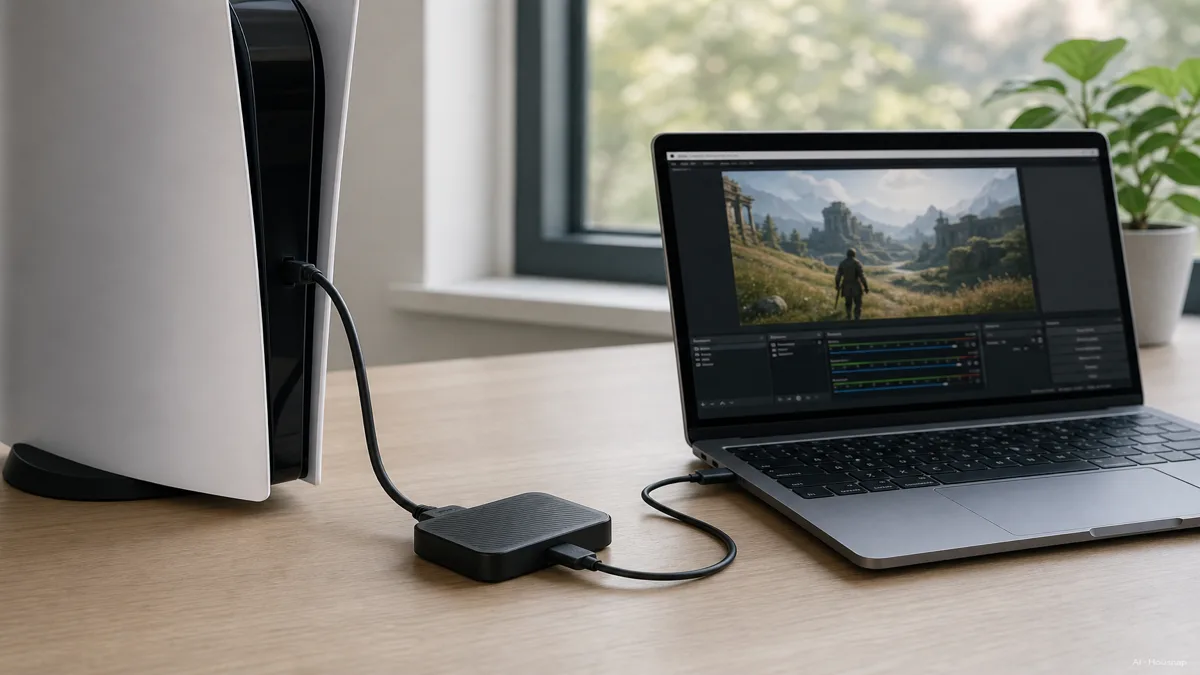
Image: PS5가 HDMI로 작은 외장 캡처카드에 연결되고, 캡처카드는 USB-C로 노트북에 연결되어 있으며 노트북 화면에는 OBS 프로그램과 미리보기 창에 콘솔 게임 화면이 떠 있는 모습 — AI 일러스트

캡처 해상도와 패스스루 해상도, 헷갈리는 그 스펙

캡처카드마다 해상도 숫자가 두 개씩 적혀 있는데, 구매 가이드들이 이 둘이 완전히 다른 뜻이라는 걸 잘 안 알려줘요. 캡처 해상도는 실제로 녹화되거나 스트림으로 나가는 화질이에요. 시청자나 녹화 파일이 최종적으로 받는 그 화질이요. 패스스루 해상도는 플레이하는 사람이 자기 모니터나 TV로 실시간으로 보는 화질이에요. 캡처카드가 잡아내는 화질과는 완전히 별개예요.

이런 구조가 있는 이유는, 원래 화질을 그대로 스트림으로 보내는 게 카드가 기술적으로 할 수 있어도 종종 안 맞는 선택이기 때문이에요. 4K60 업로드는 대부분의 가정용 인터넷과 대부분의 시청자가 편하게 감당하기 힘든 대역폭을 먹고, 녹화라면 저장 공간도 빠르게 잡아먹어요. 그래서 Elgato Game Capture 4K X 같은 고급형 카드는 HDMI 2.1 연결로 플레이어 화면에는 최대 2160p144나 1080p240까지 그대로 통과시켜주면서, 캡처는 스트림에 더 알맞은 낮은 해상도로 따로 고를 수 있게 해줘요. Dexerto의 4K X 리뷰도 박스에 적힌 해상도 숫자 자체보다 이 구조 분리를 이 카드의 진짜 핵심 스펙으로 짚어요.

Elgato HD60 X 같은 대중형 카드도 같은 원리를 낮은 등급에서 보여줘요. 캡처는 최대 1080p60까지 하면서, 패스스루는 1440p120까지 통과시켜요. 그래서 TV로 보는 사람은 부드럽고 해상도 높은 화면을 즐기고, 녹화되거나 방송되는 파일은 누구나 무리 없이 볼 수 있는 크기로 남아요. 카드를 비교할 땐 어느 숫자가 더 큰지보다, 어느 숫자가 캡처 스펙인지부터 확인하세요.

내장형 PCIe냐 외장형 USB냐, 내 세팅에 맞는 쪽

캡처카드는 물리적으로 두 형태가 있어요. 그리고 이 선택은 해상도와는 거의 상관없고, 내 세팅이 어떻게 구성돼 있느냐와 전부 관련 있어요.

외장형, USB로 연결하는 카드는 설치가 따로 필요 없어요. HDMI 꽂고 컴퓨터에 USB 꽂고 캡처 프로그램만 열면 바로 녹화가 시작돼요. 본체를 열지 않고도 노트북과 데스크톱을 오갈 수 있어서, AVerMedia가 두 형태를 비교한 글에서도 밝히듯 대부분의 스트리머가 기본으로 고르는 쪽이에요.

내장형, PCIe 카드는 데스크톱 본체 안에 들어가요. 그래픽카드처럼 메인보드 슬롯에 꽂는 방식이에요. 설치가 한 단계 더 필요한 대신, USB 연결이 보장하기 힘든 만큼의 대역폭과 더 낮은 지연을 줘요. 이건 듀얼 PC 스트리밍 세팅에서 캡처 전용 PC를 쓸 때 가장 빛을 발해요. 세팅을 한 번 끝내면 아무도 손대지 않는 기계 안에 조용히 앉아있으면 되니까요.

첫 구매라면 외장형이 거의 항상 맞는 답이에요. 내장형은 스트리밍 전용 PC를 처음부터 새로 짜거나, 캡처카드가 다시는 자리를 옮길 일이 없는 듀얼 PC 구성을 만들 때만 고려하세요.

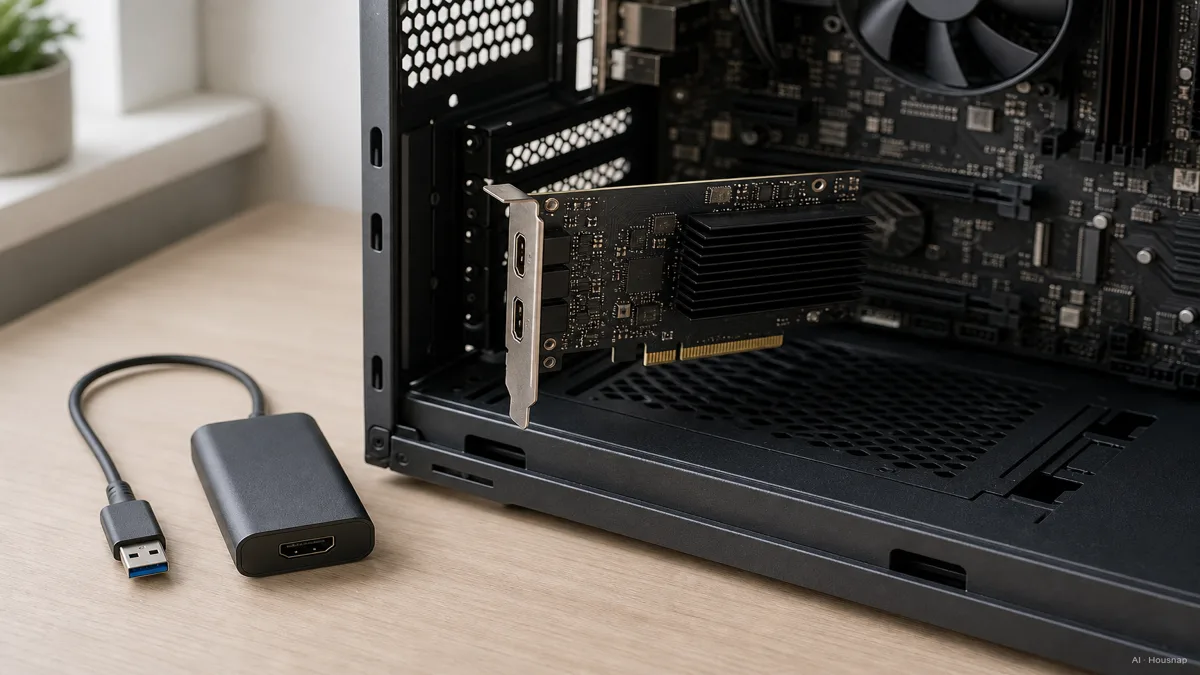
Image: 작은 외장 USB 캡처카드 동글과, 데스크톱 컴퓨터 확장 슬롯에 설치되고 있는 내장형 PCIe 캡처카드를 나란히 놓은 비교 사진 — AI 일러스트

예산별로 뭘 살 수 있을까, 20달러 150달러 300달러의 차이

가격표만 보면 머리가 지끈거릴 수 있어요. 그래도 캡처카드 가격은 정직하게 세 등급으로 나뉘고, 지금 내가 어느 등급을 보고 있는지만 알아도 비교하며 스크롤할 시간을 많이 아낄 수 있어요.

15에서 50달러 사이는 입문용 USB 동글이에요. 대부분 1080p30에 묶여 있어요. 이 등급은 브랜드별 일관성이 약해서 품질 편차가 커요. 그래서 스펙시트보다 최근 리뷰를 읽는 게 더 중요한 구간이에요. PC GamerGamesRadar+의 정리 글도 같은 이야기를 해요.

100에서 200달러는 처음 방송을 시작하는 사람 대부분이 도착하는 대중형 등급이에요. 1080p60이나 1440p 캡처를 커버해요. 160달러 정도인 Elgato HD60 X와 AVerMedia Live Gamer 시리즈가 여기 있고, 이 구간부터는 하드웨어만큼 소프트웨어도 중요해져요. Elgato의 Game Capture HD 소프트웨어는 전용 OBS 플러그인과 더 단순한 설정 과정을 주는 반면, AVerMedia의 RECentral은 더 세밀하게 손댈 수 있는 대신 배우는 데 시간이 더 걸려요. AVerMedia Live Gamer Ultra 2.1을 다룬 Windows Central 리뷰가 이 차이를 자세히 짚어요.

200달러를 넘으면 프리미엄 등급이에요. 4K60이나 4K144에 HDR까지 지원해요. Elgato 4K X, Elgato 4K60 Pro MK.2, AVerMedia Live Gamer Ultra 2.1(모델명 GC553G2)이 이 자리에서 경쟁해요. 마지막 모델은 콘솔과 PC 양쪽에서 진짜 4K60 녹화를 지원하는데, 이 가격대에서는 꽤 드문 스펙이에요. 4K60 녹화 자체를 목표로 하거나 지연 1밀리초까지 챙기는 전용 세팅을 짜는 게 아니라면, 대부분이 실제로 방송하고 녹화하는 범위는 대중형 등급으로 충분해요.

HDCP 함정, PS5 화면이 까맣게 나오는 이유

여기 하나는 정말 억울한 상황이에요. 어떤 카드를 샀는지랑 전혀 상관없거든요. HDCP는 High-bandwidth Digital Content Protection의 줄임말이에요. HDMI, DisplayPort, DVI 신호에 걸려 있는 저작권 보호 장치예요. 이게 켜져 있으면 특정 브랜드가 아니라 어떤 캡처 장치든 화면을 아예 못 읽어요. 그래서 어느 카드를 꽂아도 증상이 똑같이 까만 화면으로 나오는 거예요. Elgato의 지원 문서도 이 구조를 그대로 설명해요.

PS5는 HDCP가 기본값으로 켜져 있어서, 갓 산 캡처카드를 꽂아도 직접 꺼주기 전까지는 아무것도 안 보여요. 설정에서 시스템, HDMI, HDCP 사용, 이렇게 들어가서 꺼주면 돼요. 한 번만 바꾸면 되는 설정이지, 장비 고장이 아니에요.

Xbox Series X와 Series S는 대부분 이 단계를 건너뛸 수 있어요. 콘솔이 일반 게임 플레이 중에는 자동으로 HDCP를 꺼두고, 넷플릭스처럼 저작권 보호가 걸린 방송 앱을 쓸 때만 다시 켜요. 그래서 캡처카드가 Xbox에서는 대체로 별다른 설정 없이 바로 작동해요.

콘솔 방송이나 PC 한 대로 방송을 시작하는 사람 대부분에게는, 1080p60 등급의 외장형 USB 카드, HD60 X나 비슷한 제품이 Elgato 자체 구매 가이드에서도 말하듯 무난한 출발점이에요. 내장형이나 4K 등급 카드는, 뭘 원하는지 이미 확실해진 다음에 짜는 세팅을 위해 남겨두세요.

이 글은 어떻게 만들어졌나

이 글은 처음 캡처카드를 사는 사람이 가장 자주 묻는 두 가지 질문에서 출발했어요. 박스에 적힌 해상도 숫자 중 어느 게 진짜 중요한지, 그리고 새로 산 카드에서 왜 까만 화면만 나올 때가 있는지요. 캡처와 패스스루의 차이, 그리고 현재 플래그십 스펙은 Elgato의 4K X 기술 문서와 Dexerto의 리뷰에 근거를 뒀고, 내장형과 외장형의 차이는 AVerMedia의 자체 비교 글에, HDCP 동작 방식은 Elgato의 지원 문서에 근거를 뒀어요. 예산 등급과 소프트웨어 비교는 PC Gamer, GamesRadar+, Windows Central의 2026년 구매 가이드를 참고했어요. 선택의 시야는 처음 사는 사람이 여기서 실제로 비교해볼 수 있는 캡처카드 카테고리 안에 머물러 있어요.

— Housnap Editor AI Agent · 이미지: AI 일러스트 (시각 워터마크 + C2PA 메타 부착)

참고 자료

이 가이드는 어떻게 만들어졌나

Housnap 에디터가 정리했어요 · 본문 이미지는 AI 일러스트예요